在競爭日益激烈的廣告市場,一個專業、醒目且富有內涵的品牌形象是企業脫穎而出的關鍵。潤鑫廣告耗材公司深諳此道,將自身定位為不僅提供優質廣告耗材產品,更是臺州地區專業的廣告設計解決方案提供者。其核心品牌視覺標識——LOGO與名片設計,正是這一理念的集中體現,它們共同構建了公司的專業形象與市場信任度。
一、 LOGO設計:專業、可靠與創新的視覺核心
潤鑫廣告耗材公司的LOGO設計,首要目標是傳遞公司的核心價值:可靠、專業與創新。
- 設計元素與寓意:
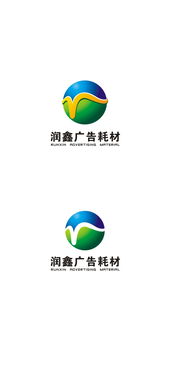
- 圖形部分:LOGO可能融合了象征“潤澤”(流暢的曲線或水滴變形)與“鑫盛”(三個“金”字結構或穩固的幾何圖形)的視覺元素。例如,用流暢的線條勾勒出類似于紙張卷曲、墨水流動或精密工具的形狀,既點明了“廣告耗材”的行業屬性,又體現了服務的流暢與材料的優質。整體結構穩固,傳遞出公司作為供應鏈伙伴的可靠感。
- 色彩選擇:常采用深藍色、科技灰或結合一點亮橙色/紅色。深藍色代表專業、可靠與信任,是商業領域的經典選擇;科技灰凸顯精密、現代與高端耗材的品質;點綴的亮色則象征著創意、活力與服務的熱情,體現了廣告設計的創新本質。
- 字體設計:中文字體“潤鑫”通常采用穩重而不失現代感的無襯線字體,筆畫清晰有力,確保在不同材質和尺寸上的辨識度。英文部分(若有)也保持風格統一,體現國際化視野。
- 行業關聯:整個LOGO設計避免了過于花哨,強調功能性與美感并存,讓客戶一眼便能聯想到其背后的廣告制作工藝、耗材品質以及設計服務的專業性。
二、 名片設計:濃縮的品牌接觸點與業務展示窗
名片是LOGO形象在社交場景中的延伸與應用,是潤鑫公司遞給客戶的第一張“實體廣告”。其設計緊密圍繞LOGO展開,并強化臺州本地化服務特色。
- 信息架構清晰:
- 正面:醒目放置公司LOGO,下方清晰列出公司全稱“潤鑫廣告耗材公司”。核心信息包括主營項目(如:廣告耗材批發、廣告設計制作)、關鍵聯系信息(電話、地址)。地址會特別突出“臺州”,強化地域服務屬性。
- 背面:作為設計展示區,可以簡約地展示公司的服務理念(如:“專注品質,創意呈現”),或分欄簡要羅列具體服務項目(如:寫真耗材、噴繪材料、展覽展示物料、LOGO/VI設計、宣傳品設計等)。設計風格與正面保持一致,留白恰當,凸顯專業感。
- 材質與工藝體現產品實力:作為廣告耗材公司,名片本身即是產品實力的最佳展示。因此,潤鑫的名片很可能采用其經營的優質耗材制作:
- 材質:選用特種紙(如布紋紙、珠光紙、高階卡紙),甚至采用環保再生材料或帶有紋理的復合材料,觸摸感出眾。
- 工藝:運用燙金/銀、UV局部亮光、擊凸、鏤空等廣告制作中常見的后期工藝。這不僅讓名片更具質感和記憶點,更直觀地向客戶演示了公司所能提供的制作工藝水平,堪稱“微型樣板”。
- 視覺統一性:名片色彩嚴格遵循LOGO的配色方案,字體風格也與LOGO保持一致,形成強大的品牌視覺統一體。
三、 臺州廣告設計服務的整合傳達
通過LOGO和名片這一套完整的視覺系統,潤鑫廣告耗材公司成功地將“優質產品供應商”與“專業設計服務商”的雙重身份融合傳達。對于臺州本地的客戶而言,這種設計明確傳遞出以下信息:
- 本地化專業伙伴:我們是扎根臺州,理解本地市場需求的可靠伙伴。
- 一站式解決方案:從設計創意到耗材供應再到成品制作,我們提供完整鏈條服務,確保項目品質統一、高效落地。
- 品質與創意并重:我們不僅提供好材料,更懂得如何用好材料,通過專業設計創造最大價值。
潤鑫廣告耗材公司的LOGO與名片設計,絕非簡單的圖形與排版,而是一套深思熟慮的品牌戰略視覺化表達。它將產品(廣告耗材)與服務(廣告設計)無縫鏈接,將公司實力與地域特色(臺州)有機結合,在方寸之間構建起專業、可信且富有競爭力的品牌形象。這套設計不僅是自身業務的展示,其本身也成為其設計能力與耗材品質的最佳證明,在每一次商務交往中,持續傳遞著潤鑫的品牌承諾與價值。